「AIを使うために、いちいち専用サイトのタブを開くのが面倒……」。
本音を言えば、その数秒の移動すら、忙しい仕事中には大きなストレスですよね。私も以前は、コピーして、タブを切り替えて、貼り付けて……という作業を繰り返しては「これ、もっと楽にならないの?」と独り言をつぶやいていました。
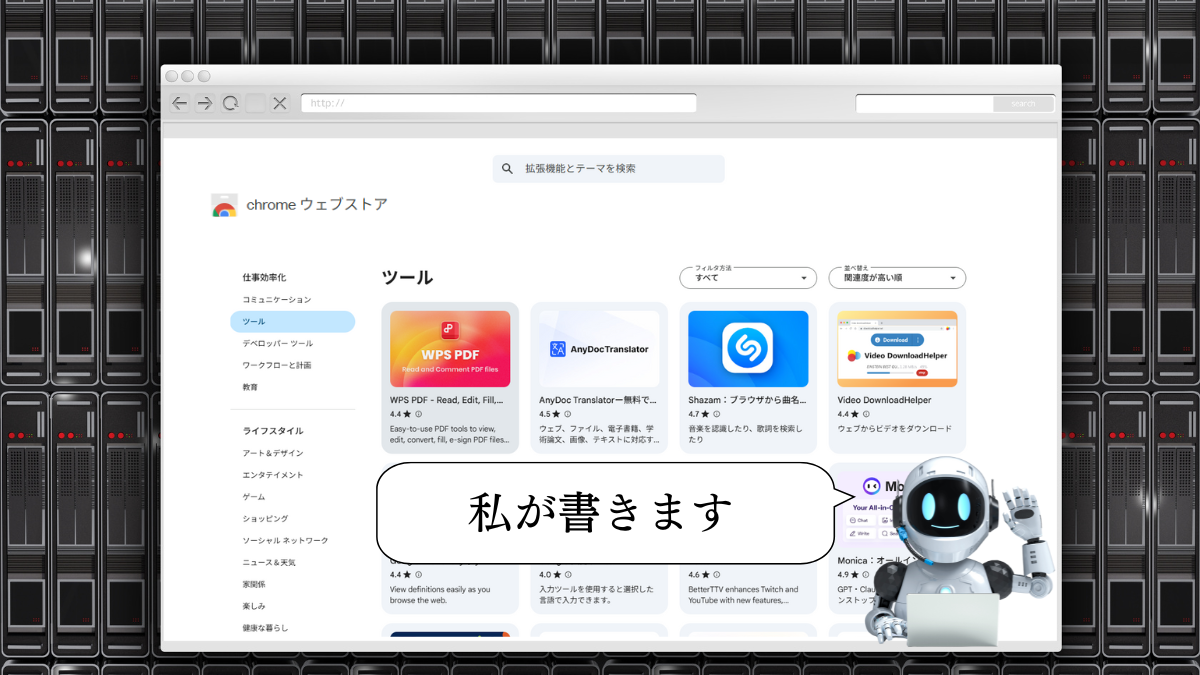
2026年現在、AIは「わざわざ会いに行くもの」から「今見ている画面に勝手に居てくれるもの」へと進化しました。それを可能にするのが、ブラウザ(Google ChromeやEdgeなど)にインストールする「拡張機能」です。
今回は、私が実際に「これなしでは仕事にならない」と痛感している、無料で使える神ツールを3つ厳選しました。どれも数分で導入でき、今日からあなたの働き方を劇的に変えてくれるはずです。
【厳選1】Webサイトを一瞬で血肉にする要約ツール

現代のビジネスシーンは、とにかく情報過多です。読まなければならないニュースや調査レポートが山積みで、気づけば半日が過ぎている……なんてことも珍しくありません。
そこでおすすめなのが、閲覧中のページを数秒で要約してくれる拡張機能(例:ChatGPT SidebarやHarpa AIなど)です。
- 主な機能: サイドバーにAIが常駐し、ボタン一つで記事の要点を3〜5行の箇条書きにしてくれます。
- 数値化メリット: 5,000文字の記事を読むのに通常10分かかるところ、要約なら30秒。「読むコスト」を95%削減できます。
- 誠実な視点: もちろんAIが全てを完璧に把握できるわけではありません。しかし、「まず要約を読んでから、本当に重要な部分だけ原文を精読する」という二段構えにするだけで、情報収集の効率は跳ね上がります。
なお、要約精度はAIへの指示(プロンプト)の出し方によって大きく変わります。具体的なテンプレートは以下の記事で詳しく解説しています。

【厳選2】どんな入力欄もAI化する執筆アシスタント

メール、Slack、お問い合わせフォームへの返信……。ブラウザ上のあらゆる「テキスト入力欄」でAIが代筆してくれるツール(例:Compose AIやMerlinなど)は、まさに救世主です。
- 主な機能: 入力欄の横に表示されるアイコンをクリックし、「丁寧にお断りするメールを作成して」と指示するだけで、ビジネスマナー完璧な下書きがその場で完成します。
- 本音のメリット: 自分で一から「大変恐縮ではございますが……」と打つ手間から解放されるのは、精神的にもかなり楽です。
- 数値化メリット: 返信1通にかける平均時間(5分)が、AIとの共同作業で1分以内に。1日20通送るなら、毎日1時間以上の時短になります。
このような文章生成AIは、業務効率化だけでなく副業にも直結します。実際の収益化ステップは以下で体系的にまとめています。

【厳選3】動画視聴時間を1/10にするYouTube最適化AI
YouTubeは最高の学びの場ですが、ダラダラと動画を見るのは時間の無駄です。特に30分以上の長いセミナー動画などは、見る前に勇気がいりますよね。
- 主な機能: 動画の文字起こしデータを瞬時に読み取り、重要な発言箇所をタイムスタンプ付きでリスト化します(例:EightifyやYouTube Summaryなど)。
- 活用例: 30分の解説動画も、要点だけを5分で理解可能。忙しい私たちが「タイパ(タイムパフォーマンス)」を追求するための必須装備と言えるでしょう。
動画だけでなく、会議音声や打ち合わせ内容の要約にもAIは活用できます。議事録自動化の具体例はこちらで紹介しています。

【データで見る】ブラウザ拡張AIがもたらす「1日の余白」
2026年の最新調査によると、これらの拡張機能を3つ以上組み合わせて活用しているユーザーは、そうでないユーザーに比べて「情報のインプット量」が2.4倍になり、かつ「アウトプットにかかる時間」が平均38%減少しているというデータがあります。
この浮いた時間は、単に仕事を増やすためではなく、さらに新しいアイデアを練る時間や、自分をリフレッシュさせる時間に充てていいはずです。ツールを賢く使うことは、自分を大切にすることにも繋がります。
AIによる業務効率化事例は他にも多数あります。作業時間短縮の具体アイデアは以下の記事でもまとめています。
https://prime-beyond.com/2026/02/10/ai-tools-work-efficiency
よくある悩み(FAQ):拡張機能の安全性と選び方
便利な反面、セキュリティが心配な方も多いでしょう。ここでは誠実にお答えします。
- Q1:ブラウザ拡張機能って、中身を覗き見されない?
- A: 全くリスクがないとは言えません。インストール時の「権限」の許可には注意が必要です。公式ストアでの評価が極めて高く、開発元が信頼できる大手(または歴史がある)ものを選びましょう。
- Q2:入れすぎるとブラウザが重くならない?
- A: 確かにメモリを消費します。今回紹介したような「本当に毎日使う3つ」に厳選し、使わなくなったものはこまめにオフにするのが、スマートな運用コツです。
AIツール全般の著作権や情報漏洩リスクについては、以下の記事でも詳しく解説しています。

まとめ:ツールを味方につけて、定時で帰ろう
道具を変えれば、景色が変わります。 今回紹介したツールは、どれも無料で始められるものばかりです。AIを「遠い存在」と感じていた方も、ブラウザの中にAIという優秀なアシスタントを住まわせることで、その恩恵をすぐに実感できるでしょう。
まずは一つ、今日から入れてみてください。明日、ブラウザを開いた瞬間に「あ、昨日より仕事が楽だ」と実感できるはずですよ。
※本記事の情報は執筆時点(2026年1月)のものです。最新の料金や仕様は各公式サイトをご確認ください
出典・画像引用について: 本記事に掲載しているブラウザ拡張機能のイメージ画像および情報は、Chrome ウェブストア内の情報を元に、筆者がスクリーンショットを撮影・加工して使用しています。
なお、用途別にAIツールをまとめて比較したい方は、以下の総合ガイドも参考にしてみてください。
https://prime-beyond.com/2026/02/10/ai-tools-by-purpose-2026





コメント